:format(webp))
:format(webp))
Une eSIM, c'est une carte SIM dématerialisée. Le "e" veut dire "embedded", donc intégrée. Au lieu d'un bout de plastique à glisser dans un tiroir, c'est une puce déjà soudée dans votre téléphone, en suivant les instructions de téléphone.
L'analogie qui marche bien : la carte d'embarquement. Avant, il fallait l'imprimer ou la récupérer au comptoir. Aujourd'hui elle arrive sur votre téléphone, vous la scannez à l'aéroport, c'est plié. L'eSIM, c'est la même logique appliquée à votre forfait mobile.
L'autre chôse intéressante : votre téléphone peut faire tourner plusieurs eSIM en même temps. Vous gardez votre ligne française active pour les SMS de votre banque et les appels de votre mère, et vous ajoutez en parallèle une eSIM voyage dédiée à votre data à l'étranger.
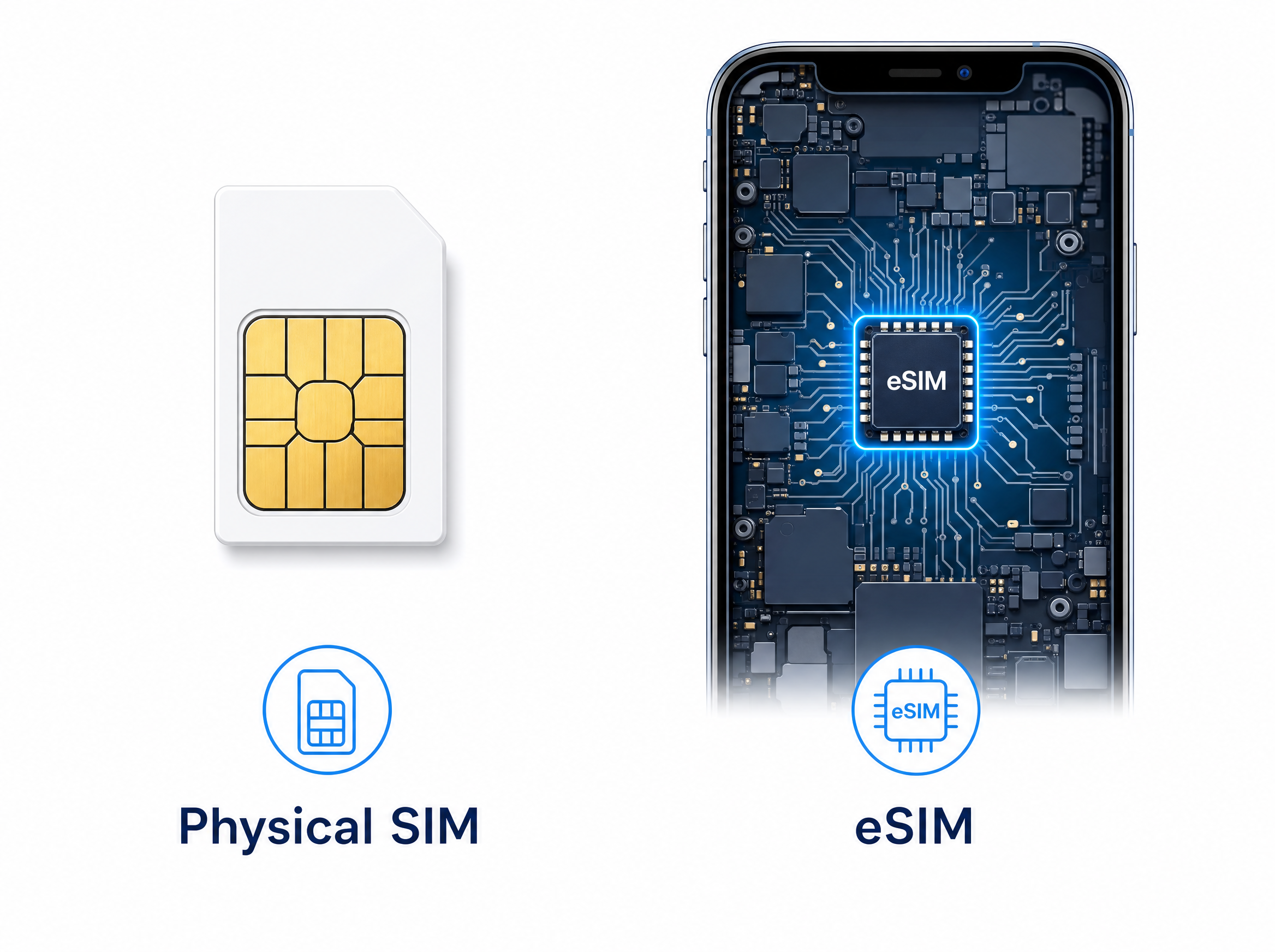
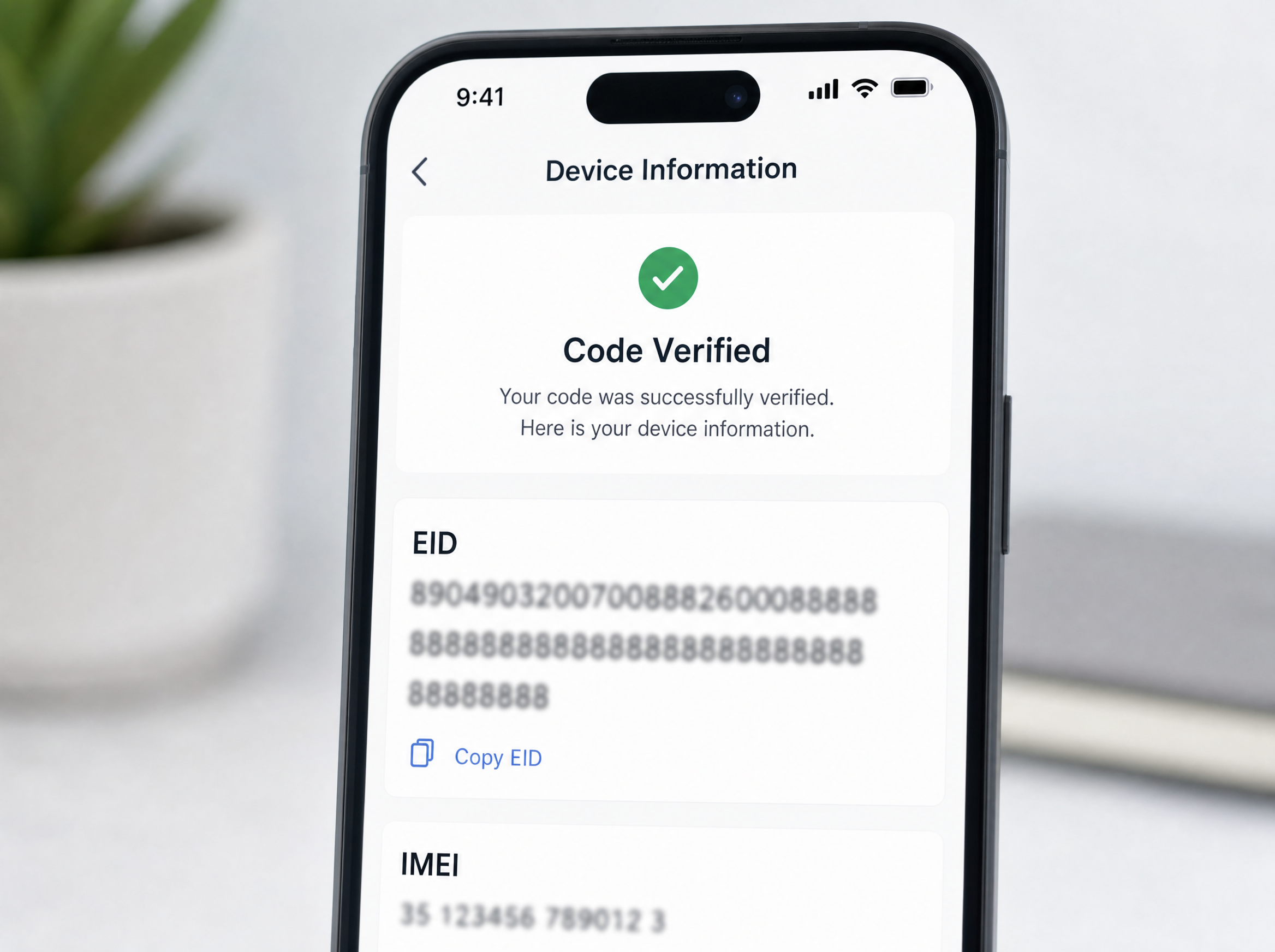
Avant de souscrire quoi que ce soit, vérifiez la compatibilité. C'est l'étape que beaucoup oublient, et c'est la première cause de soucis.
Côté iPhone, tous les modèles à partir de l'iPhone XS et XR (sortis en 2018) sont compatibles. Côté Android, les Pixel à partir du Pixel 3 et les Samsung Galaxy à partir du S20 prennent l'eSIM en charge, ainsi que la plupart des smartphones haut de gamme récents. Les modèles d'entrée de gamme, en revanche, ne la proposent pas toujours.
Si vous en avez un doute, jetez un œil à la liste complète des modèles compatibles.
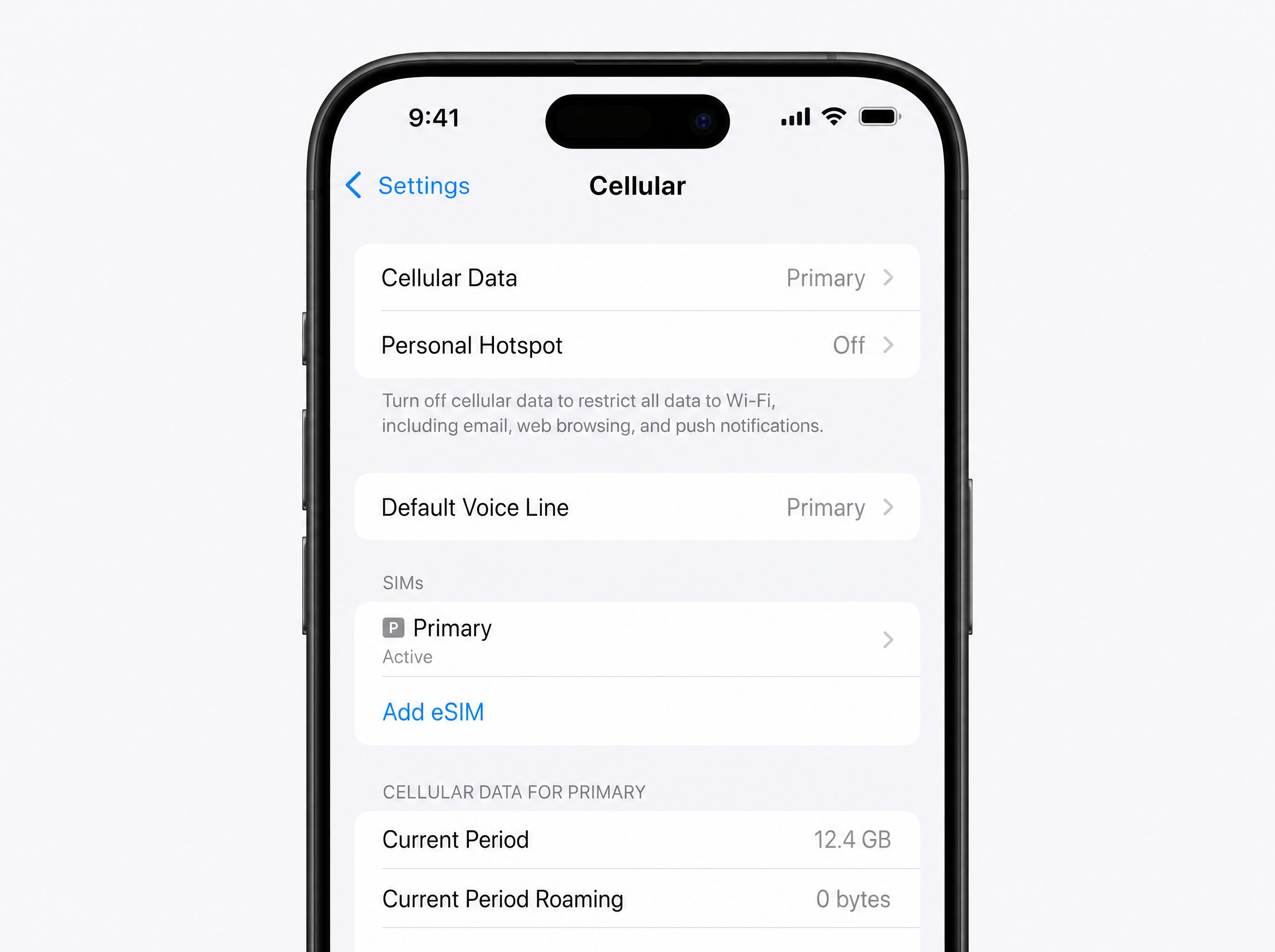
Sur iPhone, allez dans Réglages, Données cellulaires, Ajouter une carte eSIM. Suivez ensuite les instructions de votre téléphone. Vous pouvez renommer votre eSIM pour plus de simplicité.
Sur Android, le parcours varie selon la marque du téléphone, mais la logique est identique. Cherchez Paramètres, Connexions ou Réseau, puis Gestionnaire SIM. Scannez, validez, terminé.
Conseil qui sauve la mise : installez votre eSIM avant de partir, depuis chez vous, en WiFi tranquillement. Pas besoin de l'activer tout de suite, le profil reste en attente. La data ne s'activera qu'à destination.
Vous atterrissez, vous allumez votre téléphone, et rien. Pas de signal, pas de data, ou un message d'erreur incompréhensible. Avant de paniquer, sachez qu'une eSIM qui ne fonctionne pas vient presque toujours d'un réglage, pas d'un vrai bug.
La cause numéro un, de loin : l'itinérance des données est désactivée sur votre ligne eSIM. Sur iPhone, Réglages, Données cellulaires, sélectionnez votre eSIM voyage, et activez "Données à l'étranger". Sur Android, même logique dans les paramètres de la SIM concernée. Sans ça, l'eSIM voit le réseau local mais refuse de s'y connecter.
Deuxième cause fréquente : la mauvaise ligne est sélectionnée pour la data. Vous avez deux lignes actives mais votre téléphone continue d'utiliser la française. Retournez dans les réglages cellulaires et choisissez explicitement votre eSIM voyage comme source de data.
Autres causes possibles : votre téléphone est verrouillé chez votre opérateur français. Pour vérifier sur iPhone : Réglages, Général, Informations, "Verrouillage par l'opérateur" doit indiquer "Pas de restriction SIM". Sinon, appelez votre opérateur, le déverrouillage est gratuit après un certain temps d'engagement.